听剪

听剪·百应助手 · 安装与使用

官方安装包由听剪域名 HTTPS 提供。助手仅在本机访问你已登录的百应,并把带货内容回传到听剪;不上传密码。不装扩展时可粘贴抖音对标链接(云端代抽已下线)。

正在检测本机助手…

安装

  1. 1

    安装 Google Chrome

    若已安装可跳过。请使用电脑端 Google Chrome(推荐)。基于 Chromium 的 Edge 也可加载未打包扩展;若检测失败请改用 Chrome。手机浏览器无法安装本助手。

  2. 2

    打开扩展程序页

    在地址栏输入 chrome://extensions 后回车;或点右上角 ⋮ →「扩展程序」→「管理扩展程序」。

  3. 3

    打开「开发者模式」

    在扩展程序页右上角打开「开发者模式」开关。Chrome 可能提示无法验证来源,属侧载正常现象;本包由听剪官网 HTTPS 提供。
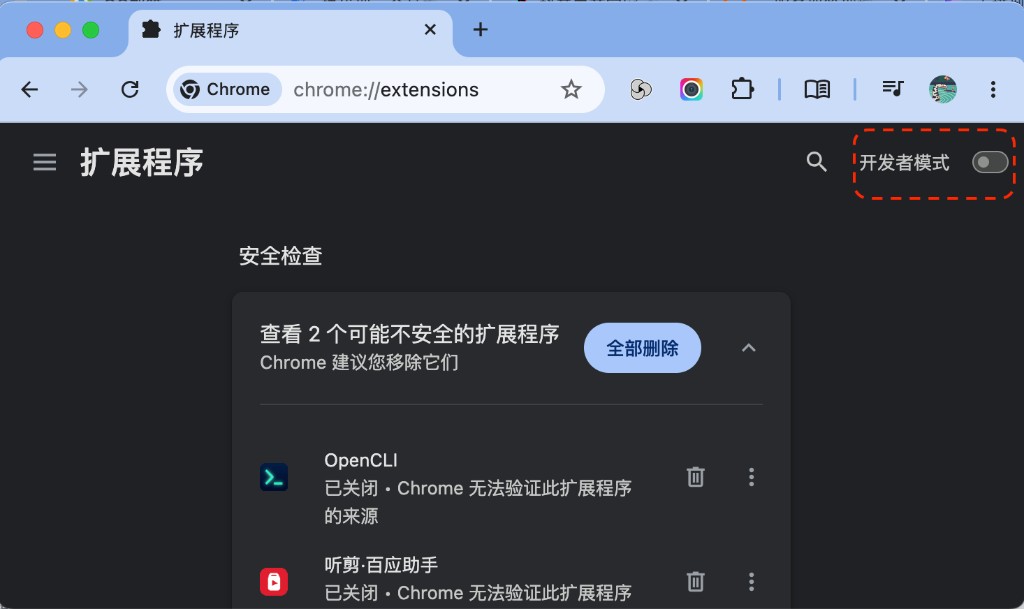
    Chrome 扩展页右上角开发者模式开关
  4. 4

    加载未打包的扩展程序

    点「加载未打包的扩展程序」(有的版本写作「加载已解压的扩展程序」)。
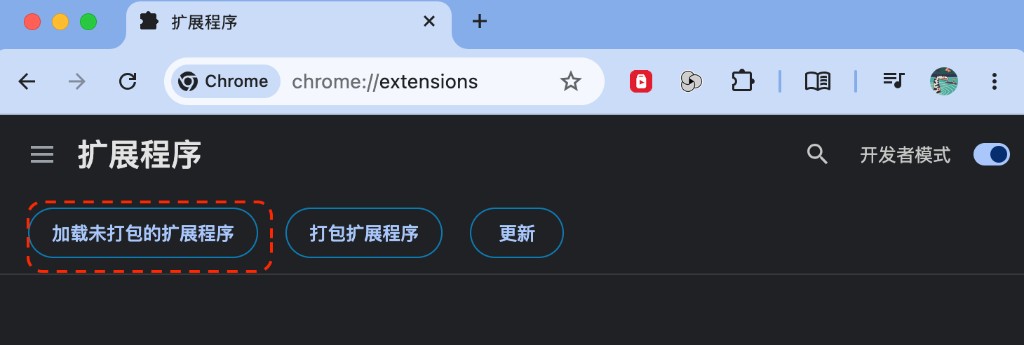
    加载未打包的扩展程序按钮
  5. 5

    下载安装包并选中解压目录

    先点本页上方「下载安装包」并解压。在弹出的文件夹对话框中,选中解压出的文件夹——须能看到里面的 manifest.json(不要选 zip 文件本身,也不要多选一层空壳目录)。

  6. 6

    确认助手已开启

    列表出现「听剪·百应助手」,右下角开关为打开状态。然后回到听剪,点下方「重新检测」。
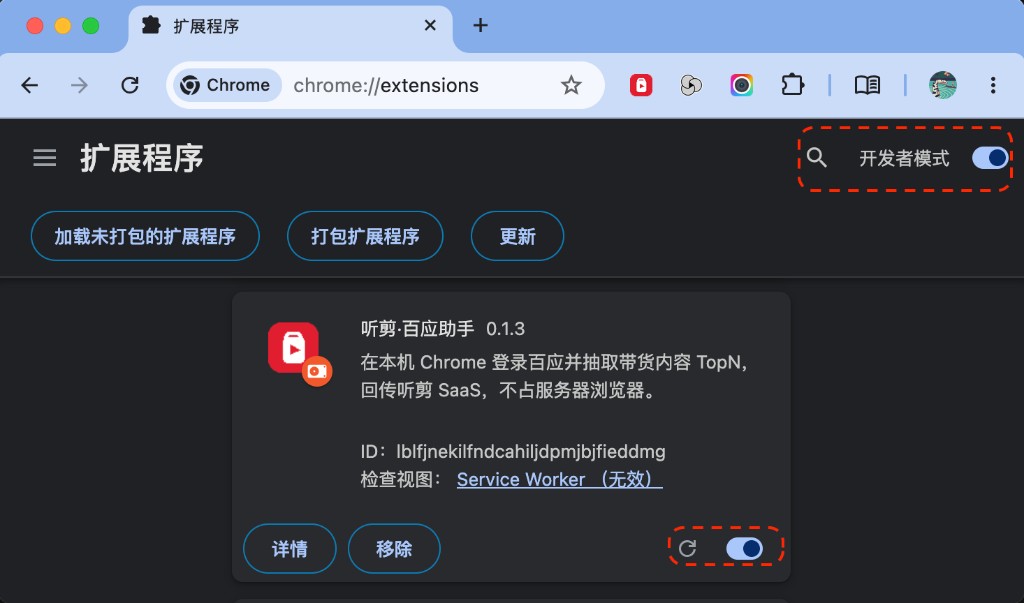
    听剪·百应助手已安装并开启

使用

  1. 1

    登录百应

    在本机 Chrome 打开 buyin.jinritemai.com 并扫码登录(须与抽取时同一浏览器)。弹出「安全提示」时助手会自动点「已完成 / 确定」;关窗后若列表空会先刷新决策页,再点一次「带货内容」。Mac 不用装 EXE。

  2. 2

    回到听剪选对标

    打开项目「选对标」页,应显示「本机百应助手已连接」。请确认助手版本为最新(本页可下载);过旧版本抽到的可能只是话题标签,不是视频口播。

  3. 3

    用本机百应抽取

    点「用本机百应抽取」。助手会按你的 TopN 打开百应「带货内容」,并对每条点「提取文案」,把「语音转文字」口播写回听剪。不想装插件时,可粘贴抖音对标链接(云端服务器代抽已下线)。

如何更新(避免装出两个)

下载最新安装包,解压后覆盖原来的文件夹,打开 chrome://extensions,在「听剪·百应助手」卡片上点「重新加载」。不要再次点「加载未打包」——否则会出现两张卡片。

常见问题

百应弹出「安全提示 / 去安装」怎么办?

这是百应自己的环境校验(Windows「抖音安全组件」),Mac 装不了 EXE。听剪助手会自动点「已完成 / 确定」关掉弹窗;关窗后列表空时会刷新决策页再点一次「带货内容」(最多刷新 1 次),不会点「去安装」。
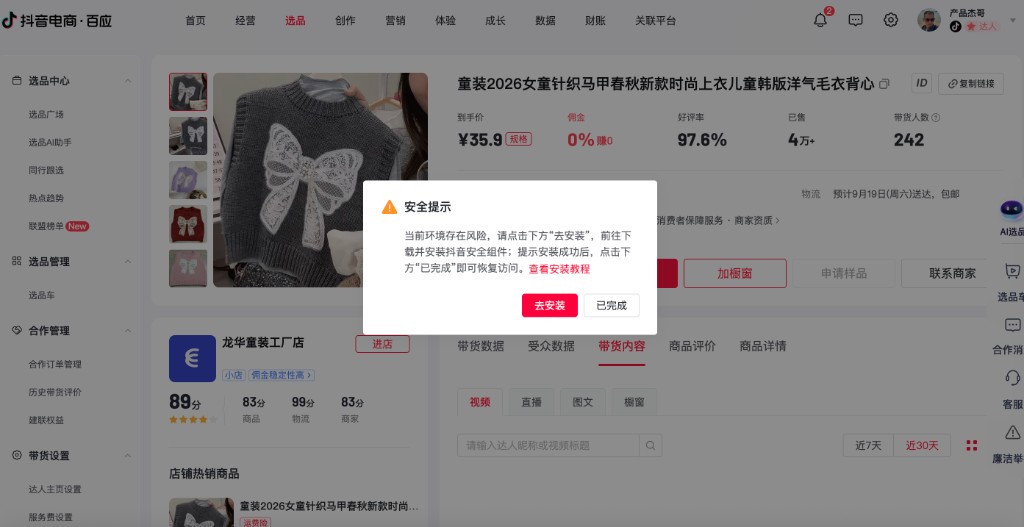
百应安全提示弹窗:去安装抖音安全组件,或安装完成后点已完成

请把助手更新到本页最新版并「重新加载」,再抽一次。若口播仍抽不全,列表和主图一般还能回来,年纪页可再上传一张正面图。

确认文案里「原文案」只有话题标签、没有口播?

多半是旧版助手或当时没点到百应「提取文案」。请更新并重新加载扩展到本页所示最新版,回选对标再抽一次后重新确认。口播来自弹窗里的「语音转文字」,一般有几百字,不是一行 #话题。

加载失败 / 找不到 manifest.json

多半选错了目录。请进入解压后的文件夹,确认能直接看到 manifest.json,再选这一层。

已安装但听剪仍提示未检测到

检查扩展右下角开关是否打开;是否用无痕窗口(默认不启用扩展);是否换了 Chrome 用户资料。然后刷新听剪页或点本页「重新检测」。

Chrome 提示无法验证来源

开发者模式侧载都会提示。请确认安装包来自听剪本站下载(见上方 SHA256)。也可不装插件,改粘贴抖音对标链接。

权限说明

扩展需要 tabs / scripting,以便打开百应商品页并抽取你可见的带货内容,回传已登录的听剪站点。不会把账号密码发到听剪服务器。

回工作台 · 隐私政策 · 服务协议